メールを書く・送る
-
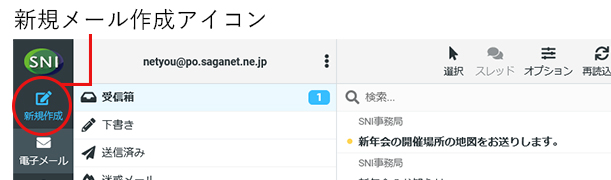
ログイン後の画面で、新規メール作成アイコン(
 で囲んだ部分)をクリックします。
-
クリックすると、メール作成画面が表示されます。
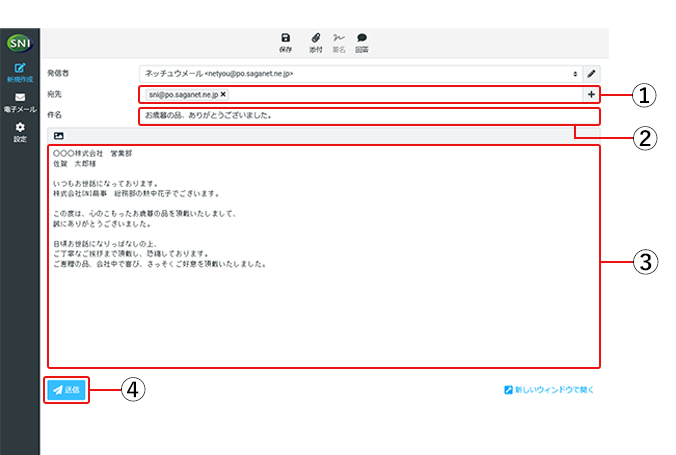
画面の説明
①宛先 メールを送る相手のメールアドレスを入力します。 ②件名 メールの件名(タイトル)を入力します。 ③メール本文 メールの本文を入力します。 ④送信ボタン ①~③の項目を入力したら、クリックします。 -
2.の、①~③の項目を入力したら、④の「送信ボタン」をクリックします。
クリックすると、メールが送信されます。
ボタンをクリックすると、すぐにメールが送信されますのでご注意ください。
送信が完了したら、画面の右下に、送信したというメッセージが表示され、メール一覧画面(ログイン後の画面)が表示されます。

-
メールに、写真の画像ファイルや、文書ファイルなどを添付する場合は、サーバへのファイルのアップロードが必要となります。
下図のファイル添付アイコン(で囲んだ部分)をクリックします。
ファイル添付アイコンをクリックするとファイルアップロード用のダイアログが表示されます。
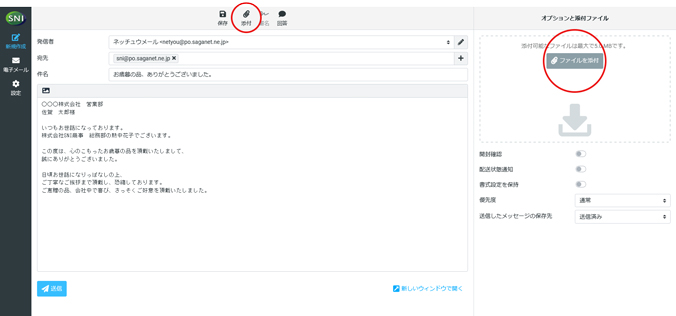
ファイル選択用のダイアログでファイルを選択すると、画面右部分の、オプションと添付ファイルの「添付ファイル欄」(赤枠で囲んだ部分)に、選択したファイルが追加されます。
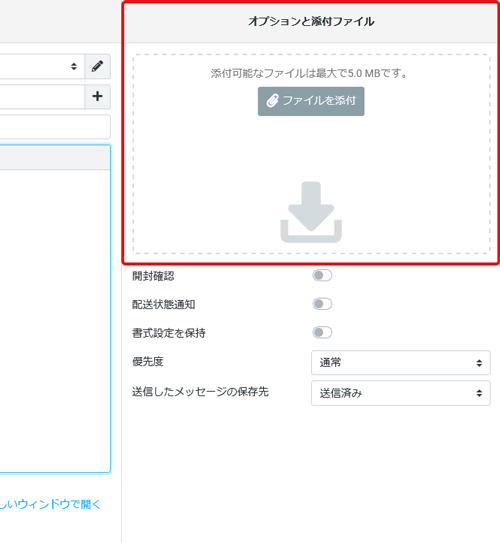
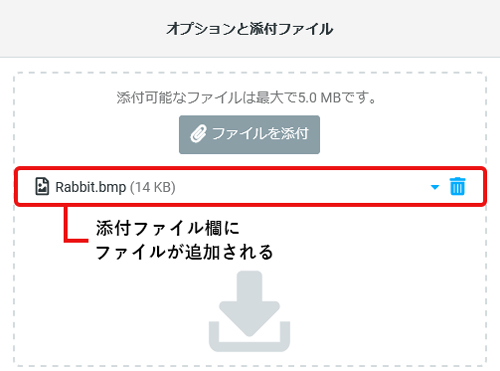
添付するファイルを削除する場合は、ファイル名の右側の マークをクリックします。
複数のファイルを添付する場合は、上記の操作を繰り返してください。アップロード可能なファイルサイズは、1ファイルにつき最大5MBまでです。
5MBを超えるサイズのファイルをアップロードしようとすると、画面の右下に、ファイルサイズが上限を超えたことを知らせるエラーメッセージが表示されます。
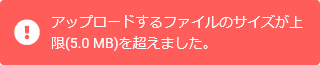
添付する全てのファイルの、合計のファイルサイズは5MBを超えないように注意してください。(5MBを超えていると、メール送信が失敗する場合があります。) -
書きかけなどのメールを、送信せずに「下書き」として保存しておきたい場合は、下図の保存アイコン(で囲んだ部分)をクリックします。
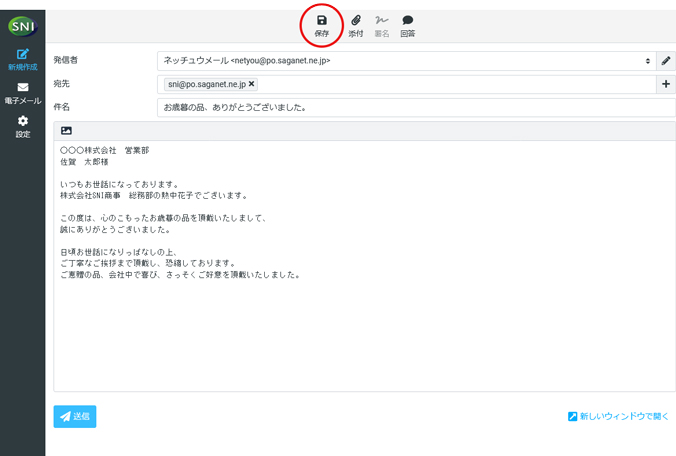
クリックすると画面の右下に、下書きに保存したというメッセージが表示されます。

メールの一覧画面に戻って、画面左側にある「下書き」をクリックすると保存した内容が表示されます。
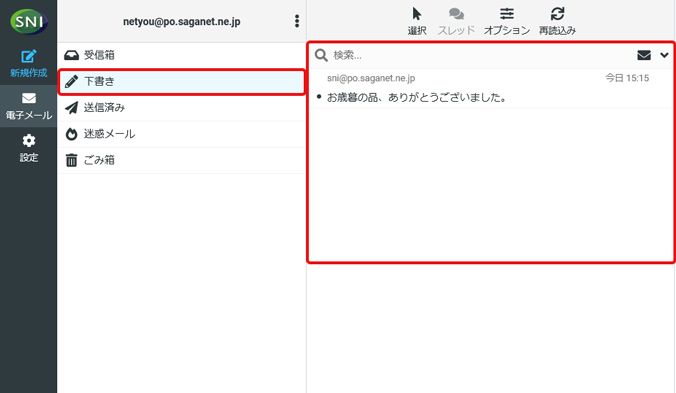
件名をダブルクリックすると、再度メールの編集画面が表示され、メールの続きを書くことができます。